Sur cette page
ProRes et Log : deux choses différentes
On les confond souvent, mais ce sont deux réglages distincts :
- ProRes est un format de fichier (un codec). Il compresse beaucoup moins que le HEVC habituel : l'image garde plus de finesse et supporte mieux les retouches de couleur. Il est aussi plus fluide à monter sur ordinateur.
- Log est une façon d'enregistrer la lumière. L'image sort grise et peu saturée, mais elle conserve davantage de détails dans les zones très claires et très sombres. C'est au montage qu'on lui redonne contraste et couleurs : c'est l'étalonnage.
Dans l'app Caméra, le Log s'utilise avec ProRes : vous choisissez « ProRes Log » ou « ProRes HDR ». Avec Final Cut Camera, l'app gratuite d'Apple, vous pouvez régler séparément le codec (HEVC, ProRes…) et l'espace colorimétrique (SDR, HDR ou Apple Log).
Quels iPhone sont compatibles
| Fonction | Modèles |
|---|---|
| ProRes | iPhone 13 Pro et modèles Pro suivants (jusqu'aux iPhone 18 Pro) |
| Apple Log | iPhone 15 Pro et modèles suivants |
| Apple Log 2 | iPhone 17 Pro et modèles suivants |
| ProRes RAW (via Final Cut Camera et apps compatibles) | iPhone 17 Pro et iPhone 18 Pro |
| Enregistrement direct sur stockage externe USB‑C | iPhone 15 Pro et modèles Pro suivants |
Les iPhone non Pro ne filment pas en ProRes, mais ils peuvent lire et monter ces fichiers selon le modèle.
Activer ProRes et choisir le Log
- Ouvrez Réglages › Caméra › Formats (le menu s'appelle Appareil photo sur iOS 26 et avant).
- Activez Apple ProRes. Sur les iPhone 18 Pro, la première activation demande de réserver un espace avec « Configurer l'espace de stockage vidéo Pro ».
- Sur les iPhone 17 Pro et 18 Pro, touchez Encodage vidéo ProRes Log pour choisir Log ou Log 2.
- Dans l'app Caméra, en mode Vidéo, touchez la définition et la cadence en haut de l'écran, puis l'option ProRes souhaitée.
ProRes ne fonctionne ni en mode Cinématique, ni en Ralenti, ni en Accéléré. Pensez à activer « Apple ProRes » dans Réglages › Caméra › Conserver les réglages si vous l'utilisez souvent.
Le vrai sujet : le stockage
Selon Apple, un fichier ProRes peut occuper jusqu'à 30 fois plus de place qu'un fichier HEVC. Dans Final Cut Camera, Apple donne des ordres de grandeur pour une minute en 4K à 30 ips :
| Codec | Poids indicatif d'une minute en 4K 30 ips |
|---|---|
| HEVC | plus de 175 Mo |
| ProRes 422 LT | plus de 3,1 Go |
| ProRes 422 | plus de 4,4 Go |
| ProRes 422 HQ | plus de 6,6 Go |
Les limites à connaître :
- iPhone de 128 Go : en interne, ProRes est limité à la HD (1080p) à 25 ou 30 ips.
- 256 Go et plus : la 4K jusqu'à 30 ips en interne.
- 4K à 60 ips (à partir de l'iPhone 15 Pro) et 4K à 120 ips (à partir de l'iPhone 16 Pro) : seulement sur un stockage externe.
- Il faut au moins 10 % d'espace libre sur l'iPhone pour filmer en ProRes.
Pour un stockage externe, Apple demande un disque formaté en exFAT, non chiffré, un câble USB 3 d'au moins 10 Gbit/s, et un disque qui écrit à au moins 220 Mo/s pour la 4K 60 et 440 Mo/s pour la 4K 120, avec une consommation maximale de 4,5 W. Un petit SSD fixé sur une cage ou une coque fait l'affaire. Pour l'équipement autour, voir le kit vidéo à moins de 1 000 euros.
Filmer en Log sans se tromper
- Exposez un peu clair, sans brûler les hautes lumières : l'image paraît terne à l'écran, c'est normal. Ne corrigez pas « à l'œil » en sous-exposant.
- Verrouillez la balance des blancs et l'exposition (maintenez le doigt sur le sujet jusqu'à « Verrouillage AE/AF »).
- Prévisualisez avec une LUT : dans Final Cut Camera, l'option « Aperçu avec LUT » affiche une image contrastée pendant que le fichier reste en Log.
- Gardez une cadence fixe : désactivez « IPS auto » dans Réglages › Caméra › Enregistrer une vidéo.
L'étalonnage au montage
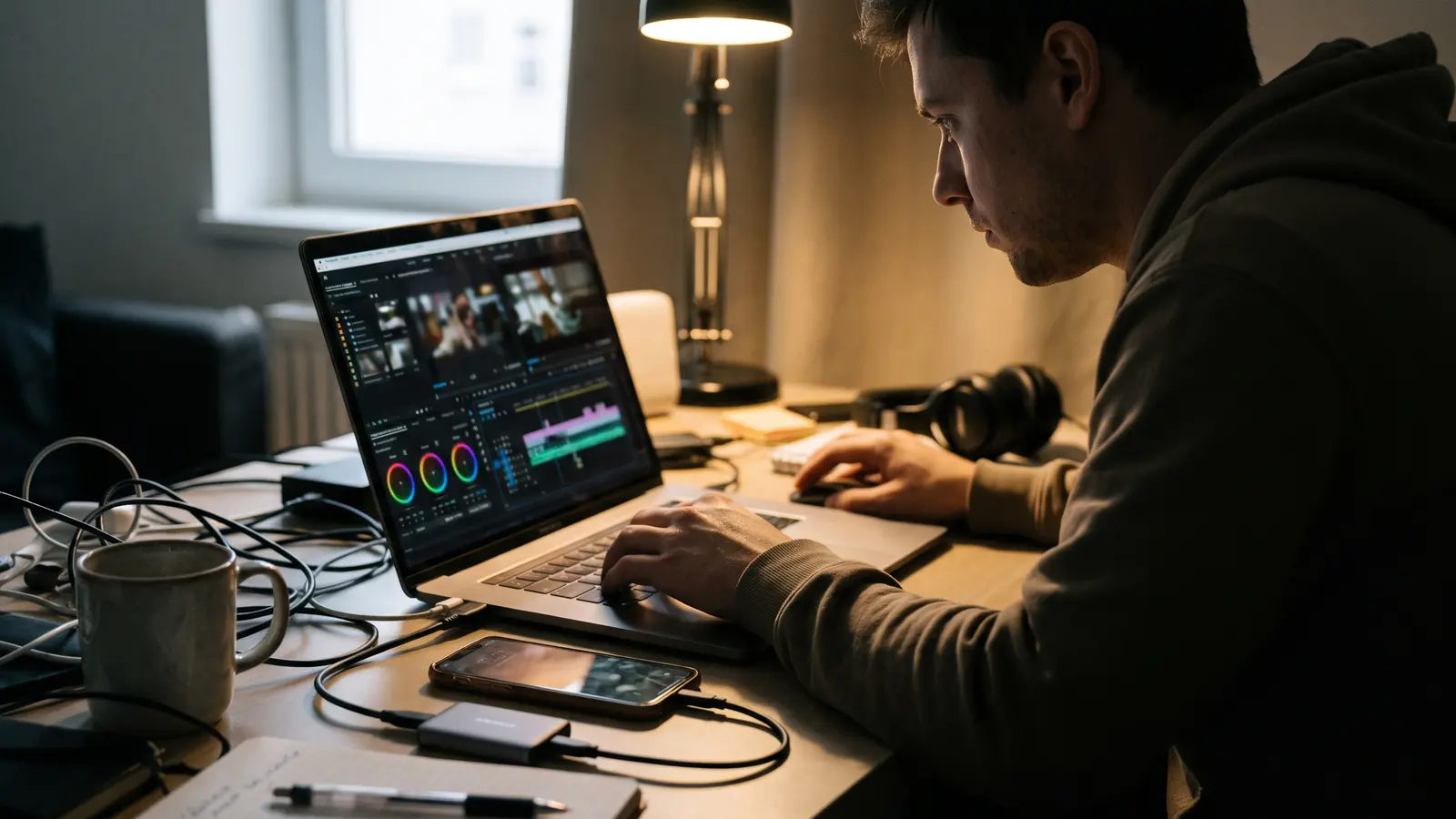
Un fichier Log ne se livre jamais tel quel. Au montage, on applique d'abord une conversion de l'Apple Log vers un espace standard (Rec. 709 pour la plupart des diffusions), puis on ajuste contraste, couleurs et peau. Les logiciels de montage récents comme Final Cut Pro ou DaVinci Resolve reconnaissent l'Apple Log et proposent cette conversion. Comptez donc du temps en plus à chaque projet, et facturez-le : voir le tarif d'un montage vidéo.
Pour transférer les fichiers, Apple conseille un câble USB‑C ou Lightning avec Transfert d'images sur Mac, ou AirDrop en activant « Toutes les données Photos » dans les options de partage pour garder l'original.
Quand ça vaut le coup, et quand non
Oui pour un clip, une pub, un film de mariage, une vidéo d'entreprise soignée, ou un tournage mêlant iPhone et caméra : le Log permet d'harmoniser les images. Non pour un Reel tourné et publié dans la journée, une story ou une captation longue : le HEVC en HDR ou en SDR suffit largement et vous fait gagner des heures.
Valoriser ce savoir-faire
Savoir filmer en Log et étalonner est un vrai plus, à montrer dans votre portfolio. Sur 916, ajoutez vos réalisations les plus abouties et épinglez-les en tête, puis proposez des packs qui précisent ce qui est livré, étalonnage compris. Les client·es de votre zone vous trouvent, et vous touchez 100 % de votre tarif.