Sur cette page
Ce que fait le mode Cinématique
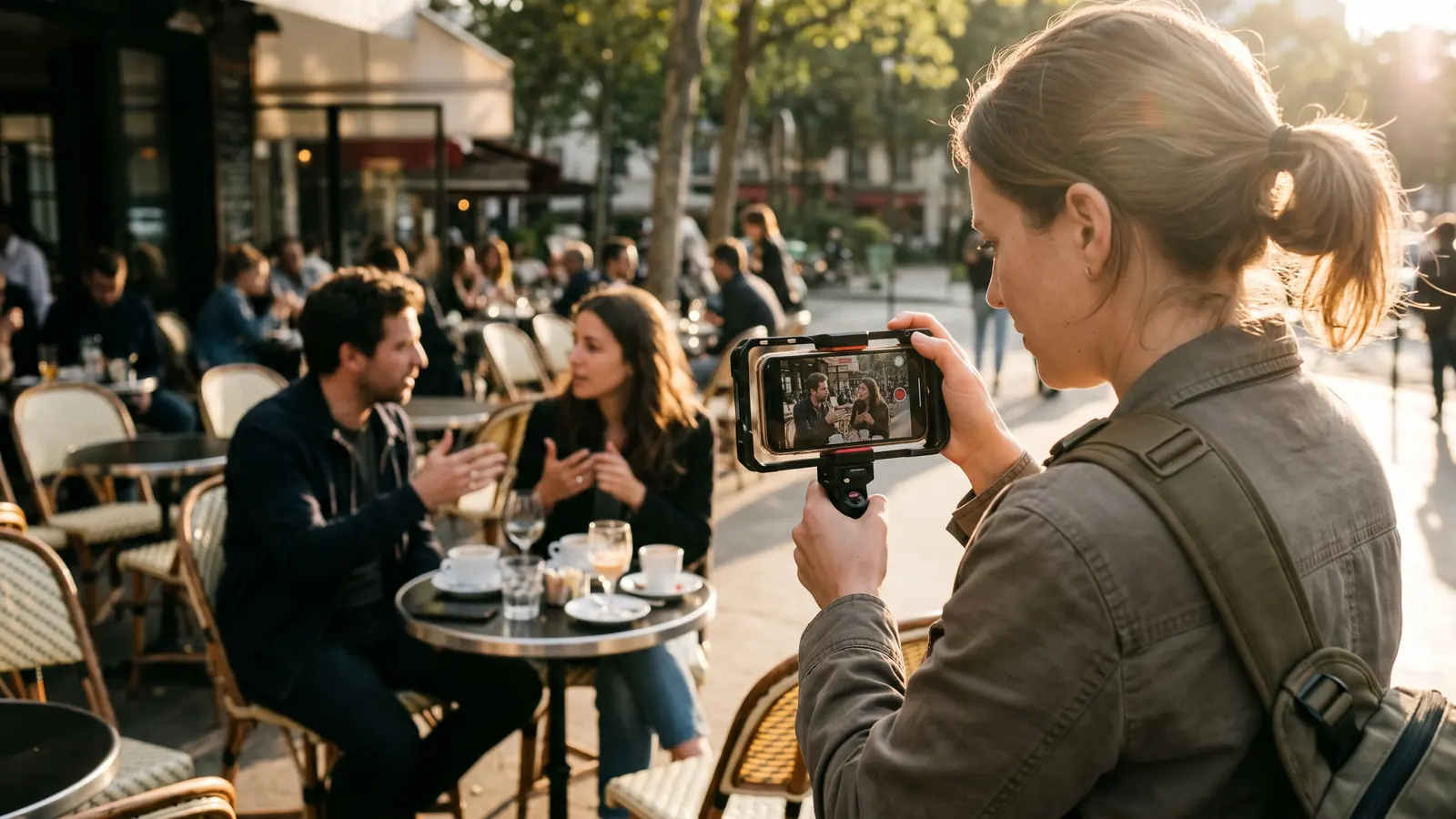
Le mode Cinématique applique un effet de profondeur de champ : le sujet reste net, l'arrière-plan et le premier plan sont floutés. L'iPhone repère seul la personne à suivre et change la mise au point quand un nouveau sujet entre dans le cadre, par exemple quand quelqu'un se retourne vers la caméra. Tout cela reste modifiable après le tournage.
Les modèles compatibles
| Fonction | Modèles |
|---|---|
| Mode Cinématique | iPhone 13 et suivants (hors iPhone 16e, 17e et iPhone Air) |
| Passage en 4K et choix de la définition à l'écran | iPhone 14 et suivants |
| Zoom 2x ou 3x en mode Cinématique | Modèles Pro depuis l'iPhone 13 Pro, iPhone 15 et suivants |
| 4K et HD à 60 ips | iPhone 18 Pro et iPhone Duo |
Si le mode n'apparaît pas quand vous balayez les modes de l'app Caméra, c'est que votre iPhone ne le propose pas.
Le réglage à faire avant tout : la définition
Par défaut, le mode Cinématique enregistre en 1080 HD à 30 ips. Sur les modèles compatibles, passez-le en 4K à 24 ou 30 ips :
- Ouvrez Réglages › Caméra (Appareil photo sur iOS 26 et avant).
- Touchez « Enregistrer une vidéo Cinématique ».
- Choisissez 4K à 24 ips ou 4K à 30 ips.
Vous pouvez aussi toucher la définition et la cadence affichées dans le coin de l'écran, directement en mode Cinématique. Le 24 ips renforce le côté film ; le 30 ips reste plus naturel pour les réseaux. Pour comparer, voir 4K en 24, 30 ou 60 images par seconde.
Pendant le tournage
- Ouvrez Caméra et balayez jusqu'au mode Cinématique.
- Réglez la profondeur : touchez la flèche en haut de l'écran, puis Profondeur. Une valeur faible floute beaucoup, une valeur plus haute garde plus de décor lisible. Le bouton Exposition est au même endroit.
- Guidez la mise au point : un cadre jaune indique la personne nette, un cadre gris une personne détectée mais floue. Touchez le cadre gris pour basculer sur elle, touchez-le une seconde fois pour verrouiller.
- Sans personne dans l'image, touchez l'objet à rendre net. Maintenez le doigt pour bloquer la mise au point à une distance fixe.
Sur les modèles équipés de la commande de la caméra, vous pouvez aussi ajuster la profondeur de champ en glissant le doigt sur ce bouton.
Les règles pour un rendu crédible
- De la lumière. Le flou est calculé par l'iPhone : en lumière faible, les contours deviennent moins précis. Filmez près d'une fenêtre ou avec un éclairage d'appoint.
- De la distance. Ne collez pas l'iPhone au sujet (un à deux mètres est un bon point de départ) et éloignez le sujet de l'arrière-plan. Plus l'arrière-plan est éloigné, plus le flou paraît naturel.
- Des contours simples. Cheveux fins, verres, grillages et objets transparents trompent souvent le calcul. Évitez-les au premier plan.
- Un flou modéré. Un flou très fort fait vite « effet de téléphone ». Une profondeur intermédiaire passe mieux, surtout en mariage ou en interview.
- Un plan stable. La stabilisation améliorée fonctionne aussi en mode Cinématique ; un petit stabilisateur aide pour les mouvements de caméra.
Corriger après le tournage
C'est le gros atout du mode : dans l'app Photos, ouvrez la vidéo, touchez le bouton de modification, et vous pouvez :
- changer le sujet net à n'importe quel moment de la vidéo ;
- augmenter ou réduire le flou ;
- supprimer complètement l'effet.
Les vidéos en mode Cinématique s'ouvrent aussi dans iMovie et Final Cut Pro, qui permettent de retravailler la mise au point au montage. Sur les iPhone 18 Pro et l'iPhone Duo, l'effet Cinématique peut même être ajouté à une vidéo tournée en mode Vidéo classique avec la caméra principale.
Les limites à connaître
- Pas de ProRes en mode Cinématique : le format pro n'est pas compatible avec ce mode, ni avec le ralenti et l'accéléré.
- Pas de 4K sur l'iPhone 13 en Cinématique : la 4K arrive avec l'iPhone 14.
- Le mode ne remplace pas une vraie optique lumineuse en basse lumière ; pour une soirée ou une salle sombre, le mode Vidéo reste plus fiable.
Des vidéos qui se remarquent dans un portfolio
Bien utilisé, le mode Cinématique donne des portraits vidéo et des interviews très propres avec un simple iPhone : parfait pour des commerces, des artisan·es ou des moments de fête. Sur 916, ajoutez ces vidéos à votre portfolio de vidéaste et épinglez les plus réussies en tête. Les client·es près de chez vous voient votre travail avant de réserver, et vous touchez 100 % de votre tarif. Pour présenter vos vidéos au mieux, lisez comment construire un portfolio qui convainc.